
DXライブラリを使ってゲームを作るためにプロジェクトの作成をしていきましょう。
解説が長いのですが、ひとつプロジェクトを作ってしまえばあとはコピーすればいいので、まずはこの山を乗り越えましょう。
DXライブラリとは
【DXライブラリ公式サイト】
DXライブラリ置き場 https://dxlib.xsrv.jp/
DXライブラリは、C++言語を用いたゲーム開発を簡単に行うための日本製オープンソースライブラリです。特に2Dゲームや3Dゲームの作成に便利な機能が豊富に揃っており、初心者から上級者まで幅広く利用されています。DirectXをベースにしており、描画、サウンド、入力処理などの基本的なゲーム開発要素をサポートしています。これにより、開発者は効率的にゲームの制作を行うことができます。
DXライブラリを使う際の注意点
DXライブラリを使用する際の注意点は、まずDirectXに依存しているため、対応するDirectXランタイムのインストールが必要です。
最新のWindows OSであればDirectXランタイムのインストールは不要ですが、インストールされているか確認したい場合は、次のサイトの手順
PC にインストールされている DirectX バージョンの確認 – Microsoft サポート
また、Windows専用のライブラリであるため、他のOSでは使用できません。
MacOSとXcodeでDXライブラリを使用できる方法もありますが、このブログでは開発環境はWindowsとします。
なお、DXライブラリをダウンロードしたりしますので、パソコンがインターネットを使える環境であることも重要です。
ゲームを作るためのプロジェクトの作成
ゲームを作るためのプロジェクトの作成方法を解説します。
プロジェクトの作成方法は、公式サイトの『DXライブラリの使い方』のページで解説をしていますが、わたしも画像付きで同様の内容を解説していきます。
画像がある分、解説が長くなりますので、手短に済ませたい場合は、公式サイトの該当ページで作成してください。
プロジェクトの作成手順は次の通りです。
- DXライブラリのダウンロード
- Visual Studio2022の起動
- 新規プロジェクトの作成
- ソースファイルの追加・作成
- DXライブラリをプロジェクトのフォルダに移動
- プロジェクトの設定
- 実行確認
1. DXライブラリのダウンロード
公式サイトからダウンロードをしてください。
DXライブラリ置き場 ダウンロードページ
Visual StudioでDXライブラリを使用しますので、上記ページの「DXライブラリ Windows版 VisualStudio( C++ )用(Ver3.24d)をダウンロードする(zip圧縮形式(約198MB))1」をクリックしてダウンロードを開始しましょう。
ダウンロードが完了したら、ダウンロードしたzipファイルを解凍します。
特に解凍ソフトを入れていない場合は「DxLib_VC3_24d.zip」ファイルをダブルクリックし、「DxLib_VC」フォルダをデスクトップ上にドラックアンドドロップすれば解凍完了です。
解凍したフォルダ内にある「プロジェクトに追加すべきファイル_VC用」フォルダ内のファイルが今回必要になるファイル一式です。
(プロジェクト作成後にこのフォルダをプロジェクト内にコピーして使用します)

2. Visual Studio2022の起動
Visual Studio2022を起動します。
PCにVisual Studio2022がインストールされていない場合は、こちらのサイトからダウンロードしてインストールをしてください。
Visual Studio 2022 IDE – ソフトウェア開発者向けプログラミング ツール
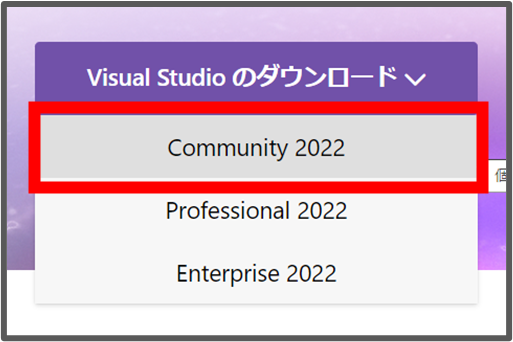
以下のボタンを押し、「Community 2022」を選択してください。Community版であれば無料で使用できます。2
インストール時に、インストールする機能を選択するダイアログボックスでは「C++によるデスクトップ開発」を選択してからインストールを開始してください。

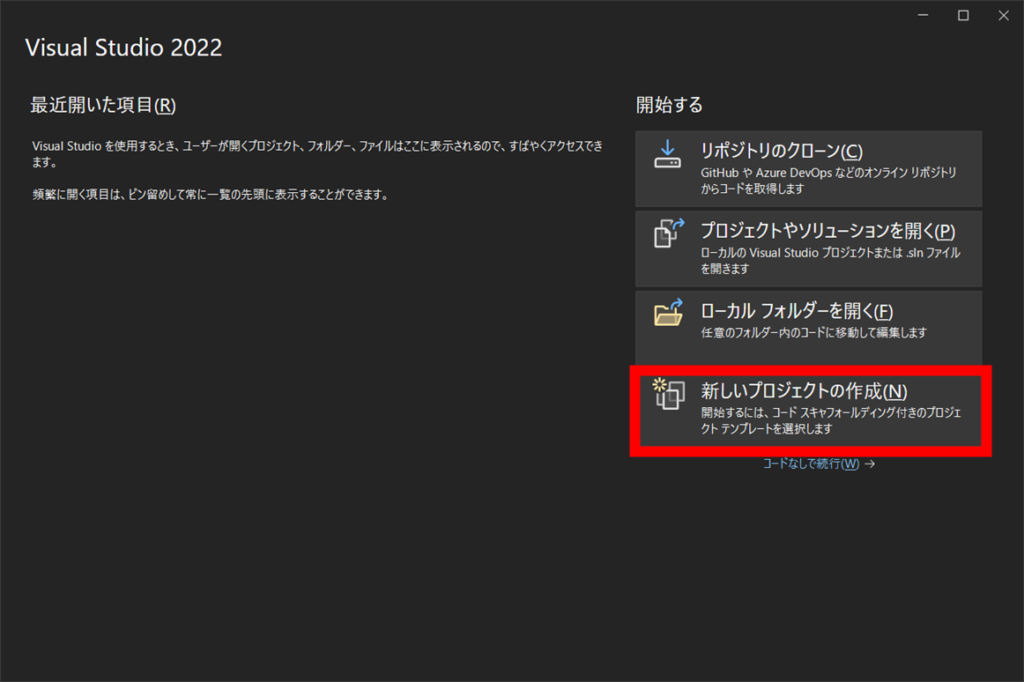
Visual Studio 2022を起動するとこの画面になります。
(選択したテーマによってウィンドウの色などが違うかもしれませんが、書いてある内容は同じです)

3. 新規プロジェクトの作成
「新しいプロジェクトの作成」を選択します。
「Windows デスクトップ ウィザード」を選択し、「次へ」を押します。
(似た項目で「Windows デスクトップ アプリケーション」がありますので注意してください)

きちんと「Windows デスクトップ ウィザード」が選択されたかが下記赤枠で確認できます。
(「Windows デスクトップ ウィザード」と記載できていればOKです)
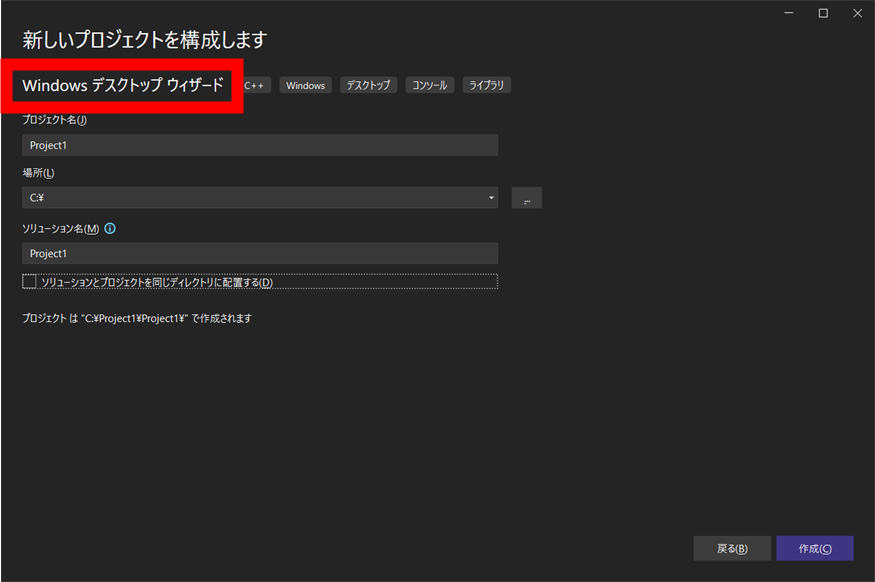
以下3箇所を変更し、「作成」ボタンを押してください。

どう変更したらいいのか分からない場合や迷う場合は、次の通りにしてください。
プロジェクト名 … MyFirstDxLib
場所:デスクトップ
ソリューションとプロジェクトを同じディレクトリに配置する:チェックを入れる
(これにチェックを入れることでソリューション名とプロジェクト名が同じになります)
次のダイアログボックスでは、「アプリケーションの種類」を「デスクトップ アプリケーション(.exe)」を選択し、「追加のオプション」では「空のプロジェクト」にチェックを入れ、「OK」ボタンを押してください。

DXライブラリ用のプロジェクトの作成が完了しました。

4. ソースファイルの追加・作成
プロジェクトにソースファイル(.cppファイル)を追加します。
「新しい項目の追加」ダイアログボックスを出し、ファイル名を入力して「追加」ボタンを押してください。
(ショートカットキーは、Ctrlキー+Shiftキー+Aキーです)

ファイル名に悩む場合は、「Game.cpp」にしてください。
追加したソースファイルに以下のコードを入力します。
(入力ミスが起きないよう、コピペしてください)
#include "DxLib.h"

int WINAPI WinMain(_In_ HINSTANCE hInstance, _In_opt_  HINSTANCE hPrevInstance, _In_ LPSTR lpCmdLine, _In_ int nShowCmd)

{
	if( DxLib_Init() == -1 )		// DXライブラリ初期化処理
	{
		return -1 ;			// エラーが起きたら直ちに終了
	}

	DrawPixel( 320 , 240 , GetColor( 255,255,255 ) ) ;	// 点を打つ

	WaitKey() ;				// キー入力待ち

	DxLib_End() ;				// DXライブラリ使用の終了処理

	return 0 ;				// ソフトの終了
}
おそらく「#include」などで赤線が出現していると思いますが、プロジェクトの設定を行うと消えますので気にせずに先に進みましょう。
5. DXライブラリをプロジェクトのフォルダに移動
「1. DXライブラリのダウンロード」で解凍したフォルダにあった「プロジェクトに追加すべきファイル_VC用」フォルダをプロジェクトのフォルダにコピーします。
ソリューション、または、プロジェクト名を右クリックして、「エクスプローラーでフォルダを開く」を選択して現在のプロジェクトをエクスプローラーで表示します。

表示されたエクスプローラーに「プロジェクトに追加すべきファイル_VC用」フォルダをまるっとコピーします。
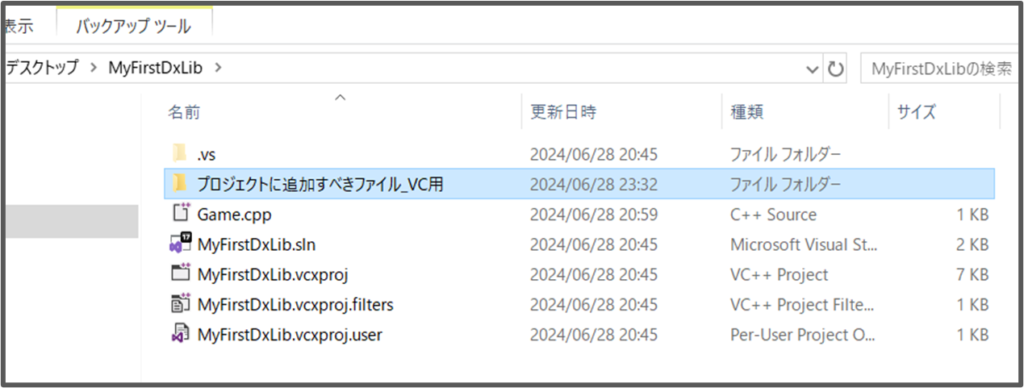
「プロジェクトに追加すべきファイル_VC用」というフォルダ名だと扱いづらいので、「DxLib」に変更します。
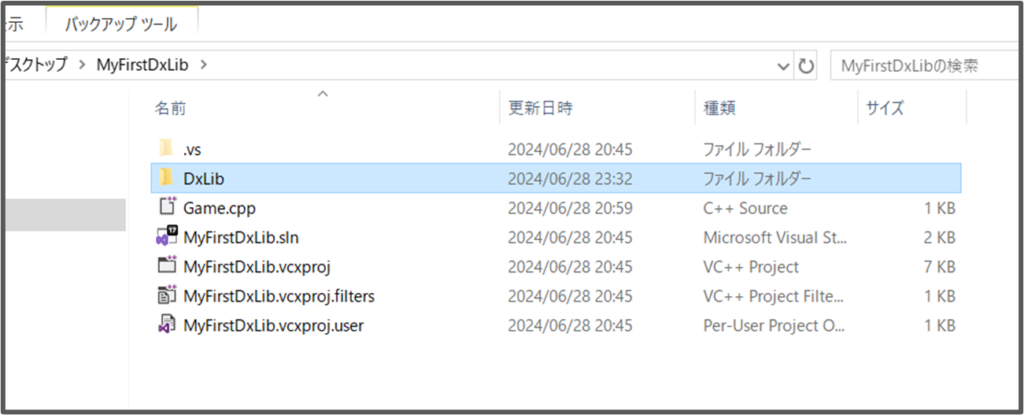
プロジェクトフォルダにDXライブラリがあることで、持ち運びや移動に便利になります。3
6. プロジェクトの設定
メニューの「デバッグ」から「(プロジェクト名) のデバッグ プロパティ」を選択し、プロジェクトのプロパティページを表示します。
(上記プロジェクト名のところは、プロジェクト作成時に入力した名前になっています)
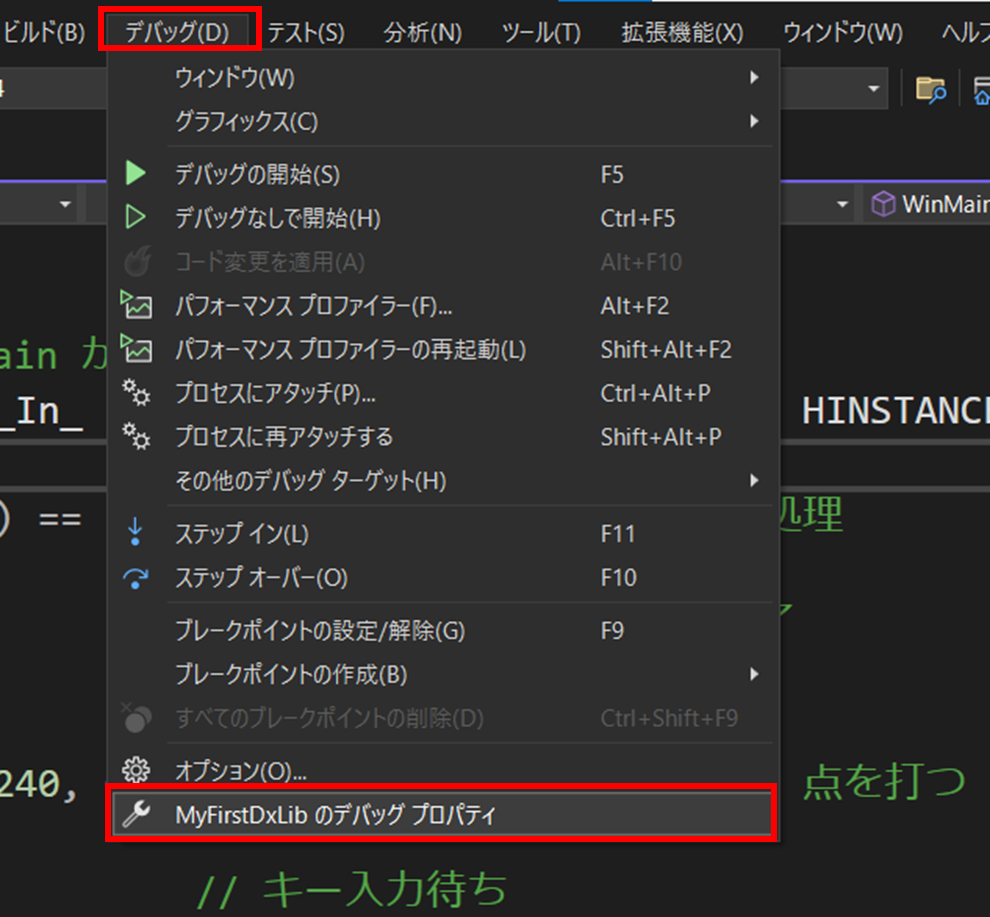
プロジェクトのプロパティページです。

プロパティページ上部にある「構成」を「すべての構成」、「プラットフォーム」を「すべてのプラットフォーム」に変更します。
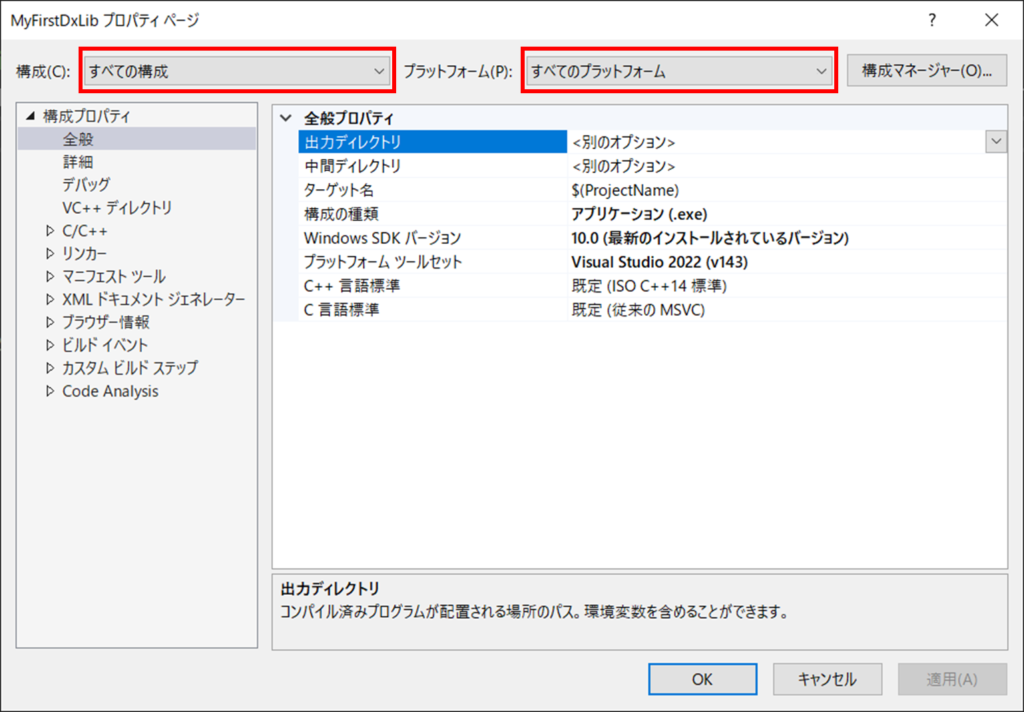
左側にある「詳細」をクリックして、「文字セット」を「マルチ バイト文字セットを使用する」に変更してください。
その後、プロパティページ右下にある「適用」を押します。

左側にある「C/C++」の「▷」をクリックして、「全般」を選択してください。
「追加のインクルード ディレクトリ」にDXライブラリが入っているフォルダ名である「DxLib」と入力してください。
その後、プロパティページ右下にある「適用」を押します。
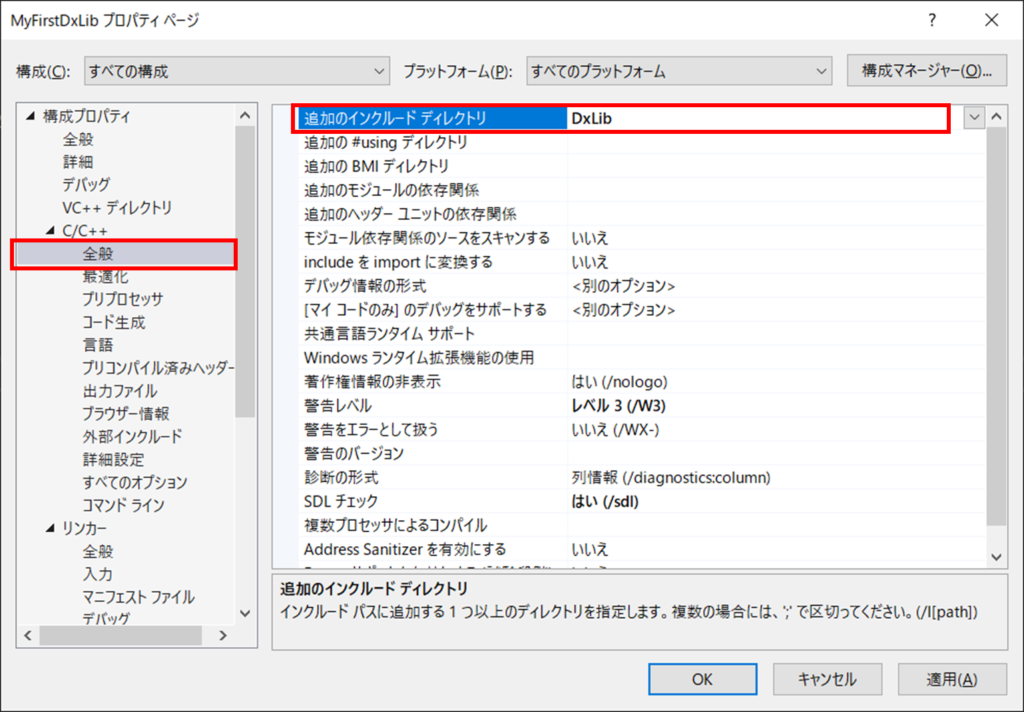
左側にある「リンカー」の「▷」をクリックして、「全般」を選択してください。
「追加のライブラリ ディレクトリ」にDXライブラリが入っているフォルダ名である「DxLib」と入力してください。
その後、プロパティページ右下にある「適用」を押します。

プロパティページ左上の「構成」を「Release」に変更し、「C/C++」の「コード生成」、「ランタイム ライブラリ」を「マルチスレッド(/MT)」に変更してください。
その後、プロパティページ右下にある「適用」を押します。
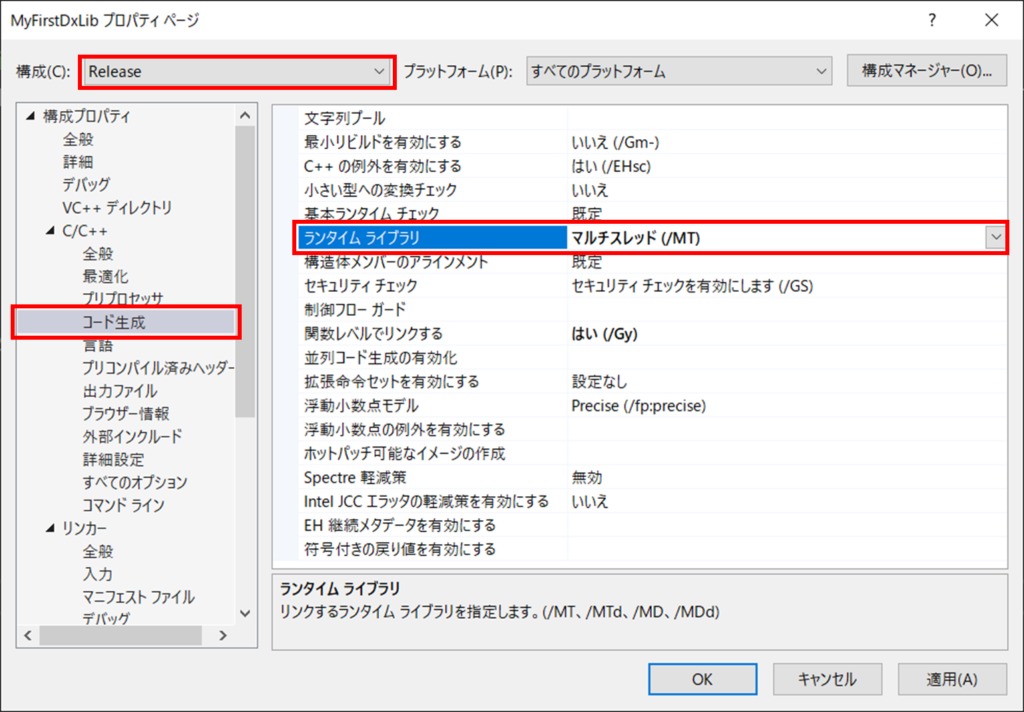
プロパティページ左上の「構成」を「Debug」に変更し、「C/C++」の「コード生成」、「ランタイム ライブラリ」を「マルチスレッド デバッグ(/MTd)」に変更してください。
その後、プロパティページ右下にある「OK」を押します。

以上でプロジェクトの設定は完了です。
「#include」で出ていた赤線がなくなっているかと思います。
(なくなっていない場合、追加インクルードのあたりでミスってます)
7. 実行確認
F5キーを押して、エラーが出ず、全画面で画面中央に点が描画されていればOKです。(小さくて見つけづらいですが…)
おつかれさまでした。
- 2024年6月28日時点ではVer3.24dが最新ですが、閲覧時期によりこのバージョンと異なる可能性があります ↩︎
- ただしMicrosoftへの登録が必要ですが、Microsoftへの登録も無料で行えます ↩︎
- あまり持ち運びはしないかもしれませんが、授業の課題などでDXライブラリを使用する際にはこれがとても便利です ↩︎
さいごに
ここに書いてあることは必須ではありませんので、特に気にならない人は読み飛ばしてください。
Visual Studio 2022のバージョン17.9.0以降から「ソリューションとプロジェクトを同じディレクトリに配置する」にチェックを入れて実行をすると、中間ファイルが「プロジェクトフォルダ名」が勝手に作られるようになりました。
特に問題はありませんが、同じフォルダ名がそのフォルダ内にあるとちょっとややこしいです。(私見ですが)
この設定をすると上記現象を防ぐことができます。
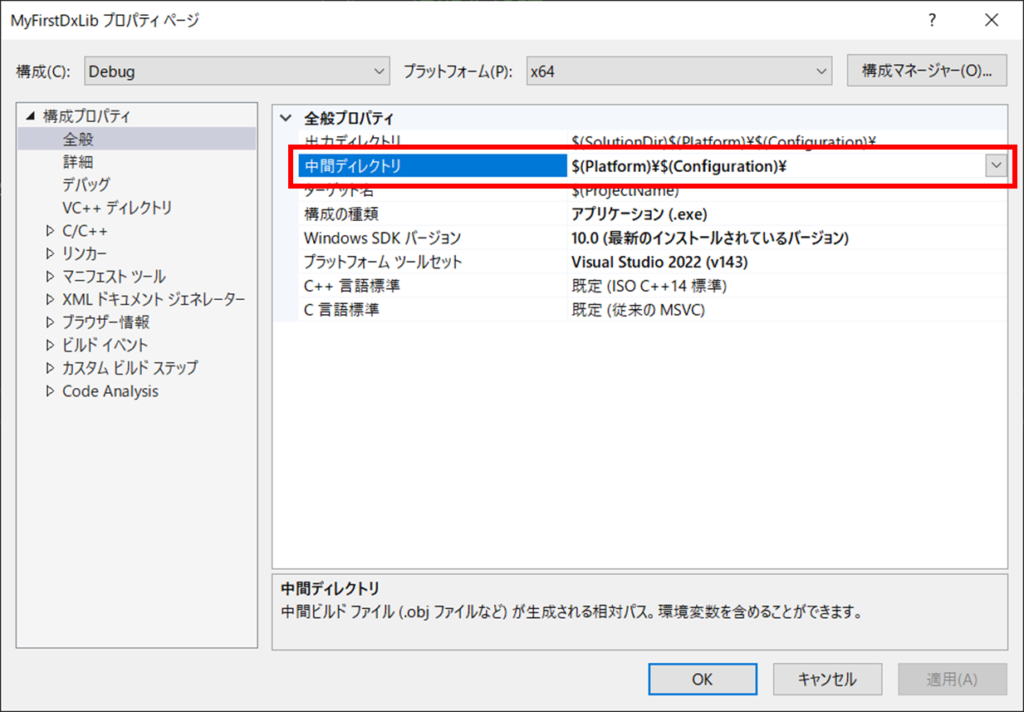
「構成」の「Debug」と「Release」で「プラットフォーム」の「x64」の「中間ディレクトリ」を「$(Platform)\$(Configuration)\」にします。
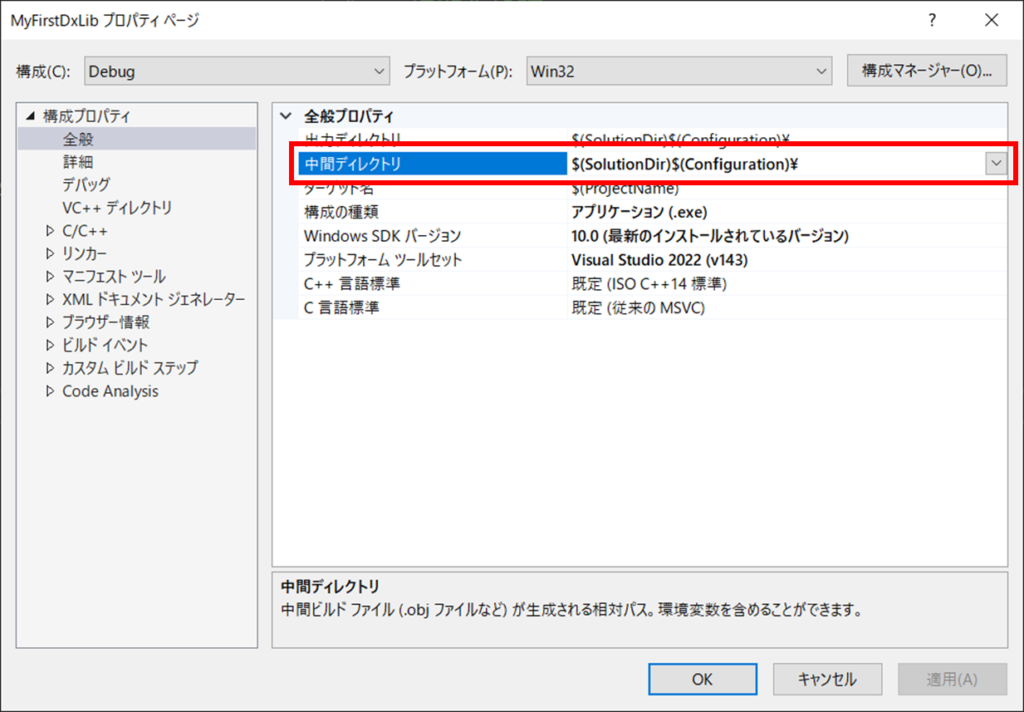
「構成」の「Debug」と「Release」で「プラットフォーム」の「Win32」の「中間ディレクトリ」を「$(SolutionDir)$(Configuration)\」にします。
以上でプロジェクトの作成が本当に完了です。
おつかれさまでした。

コメント